
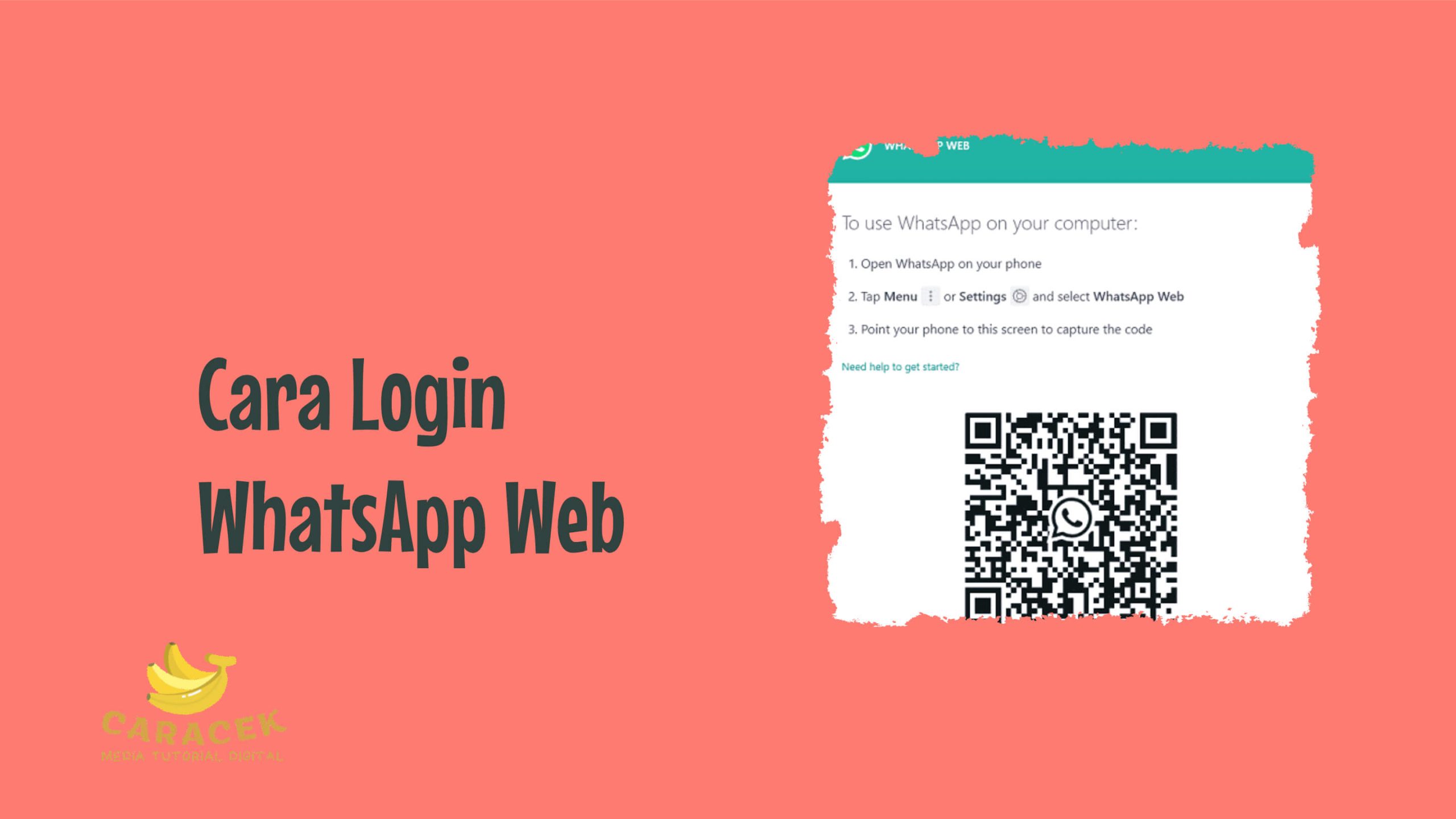
Cara login WhatsApp web adalah langkah-langkah yang perlu dilakukan pengguna untuk mengakses akun WhatsApp mereka dari komputer. Untuk bisa mengakses akun, pengguna bisa menautkan akun WA ke komputer dengan melakukan scan QR code. Prosesnya pun berjalan secara singkat hanya perlu beberapa detik saja.
Meskipun dapat masuk ke WA dari komputer, obrolan pengguna juga diamankan dengan mekanisme logout otomatis setelah tidak diakses selama beberapa waktu. Nah, mekanisme inilah yang biasanya membuat sebagian pengguna mengeluh. Ini karena pengguna harus melakukan scan ulang lagi setiap kali mematikan komputer atau tidak membuka WhatsApp web mereka selama beberapa waktu.
Cara Login WhatsApp Web yang Praktis
Nah, bagi Anda yang juga merasakan keluhan di atas, ada beberapa opsi yang bisa Anda coba agar tidak perlu sering-sering scan QR code WhatsApp. Meskipun di antara pilihan cara berikut ini terkesan lebih ribet, namun untuk penggunaan berikutnya akan jauh lebih memudahkan Anda sebagai pengguna. Berikut penjelasan pilihan cara login ke WhatsApp web otomatis:
1. Aktifkan Opsi Tetap Masuk
Cara paling praktis adalah dengan mengaktifkan opsi Tetap Masuk yang bisa Anda temukan pada saat melakukan scan code. Opsi ini akan membuat browser Anda menyimpan sesi login sehingga pengguna tidak perlu login ulang. Pastikan saja akses ke browser atau komputer Anda selalu aman (komputer pribadi) untuk mencegah penyalahgunaan akses.
- Silakan buka browser di komputer Anda kemudian kunjungi WhatsApp web
- Sebelum login, pastikan Anda sudah klik (centang) pada kotak bertulis Tetap Masuk yang ada di bawah code QR
- Setelah itu, buka WhatsApp di ponsel Anda lalu klik pada tiga titik di pojok atas
- Pilih Perangkat Tertaut, kemudian aplikasi WhatsApp akan membuka fungsi kamera
- Arahkan bidikan kamera ke code QR yang ditampilkan di layar komputer Anda
- Apabila berhasil, WhatsApp akan mulai inisiasi kemudian menampilkan obrolan WhatsApp akun Anda
2. Install WhatsApp Web di Komputer
Tak jauh dari opsi pertama di atas, Anda yang lebih sering menggunakan WhatsApp di komputer pribadi pun tak ada salahnya untuk memilih melakukan instalasi. Ya, Anda bisa memasang aplikasi WhatsApp ke perangkat komputer Windows maupun MacOS untuk akses yang lebih praktis. Pastikan saja perangkat Anda memenuhi persyaratan yaitu setidaknya menggunakan Windows 10 (bisa lebih baru) atau MacOS 10.10 (bisa lebih baru).
- Dari perangkat komputer Anda, buka aplikasi browser
- Kunjungi https://whatsapp.com/download kemudian pilih installer WhatsApp sesuai sistem operasi perangkat (PlayStore, AppStore atau Microsoft Store)
- Ikuti proses instalasi WhatsApp web hingga selesai, Anda mungkin diarahkan ke platform distribusi aplikasi resmi yang memerlukan akun untuk mengunduh paket instalasi WhatsApp
- Setelah unduhan selesai, lakukan instalasi seperti memasang aplikasi biasa
- Setelah instal selesai, silakan lakukan login ke akun WhatsApp web Anda
- Kini, Anda pun tidak perlu repot scan code berkali-kali karena aplikasi WhatsApp di desktop sudah menyimpan data Anda
3. Gunakan Ekstensi Chrome
Selain instal sebagai aplikasi, Anda juga bisa mengakses WA web sebagai ekstensi browser Chrome. Anda yang menggunakan aplikasi berbasis Chromium pun bisa memanfaatkan ekstensi ini untuk akses mudah ke WA web tanpa harus scan barcode untuk kedua kalinya. Namun ingat untuk selalu memastikan akses ke komputer tersebut selalu aman.
- Buka browser Chrome di komputer (Silakan coba pada browser lain seperti Edge atau Opera)
- Tambahkan ekstensi WhatsApp ke browser tersebut
- Jika telah terpasang, silakan klik untuk login dari ekstensi tersebut
- Setelah login berhasil, Anda pun bisa langsung mengakses WA web tanpa scan lagi dari ekstensi tersebut
Akhir Kata
Itulah tadi pilihan cara login WhatsApp web tanpa repot sering scan QR code. Anda pun bisa memilih manakah cara yang menurut Anda paling mudah. Selain itu, pastikan pula Anda menggunakannya pada komputer pribadi. Apabila Anda mengakses dari komputer bersama, pastikan Anda selalu logout setiap selesai sesi.